Žična veza
 Važno
Važno
- Ako pisač izvodi čišćenje, poravnavanje ispisne glave ili druge postupke, pričekajte da se postupak završi prije započinjanja postavljanja.
 Napomena
-
Pri povezivanju u žični LAN pogledajte sljedeće za napomene.
-
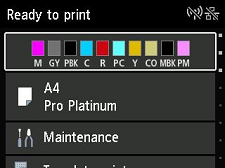
Pritisnite gumb POČETNA (HOME) za prikaz početnog zaslona.
-
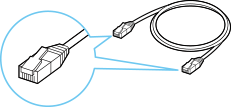
Trebat će vam mrežni kabel (prodaje se zasebno).
-
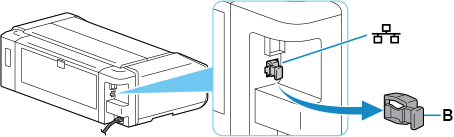
Skinite kapicu (B) s ulaza koji se nalazi s lijeve strane na stražnjoj strani pisača.
-
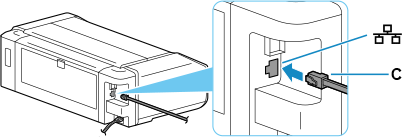
Povežite pisač i mrežni uređaj (usmjerivač, itd.) s mrežnim kabelom (C).
Ne priključujte ni s jednim drugim priključkom.
-
Odaberite
 Postavke za LAN (LAN settings) na početnom zaslonu.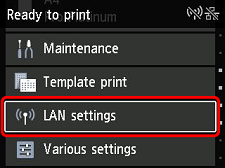
-
Odaberite Žični LAN (Wired LAN).
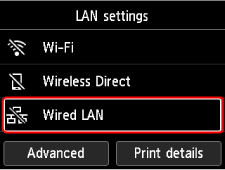
-
Odaberite Omogući/onemogući žični LAN (Enable/disable Wired LAN).
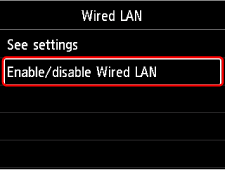
-
Odaberite Omogući (Enable).
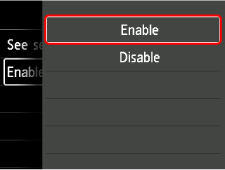
-
Pritisnite gumb POČETNA (HOME).
Postavljanje mrežne veze sada je dovršeno.
Nakon uspostavljanja veze na zaslonu se prikazuje
 .
.Ako postavljanje provodite pomoću softvera, vratite se na softver i nastavite s instalacijom.
-
Preuzmite i instalirajte softver.
- Nakon što instalirate softver, pokrenite ga pa slijedite upute na zaslonu da biste nastavili s postavljanjem.
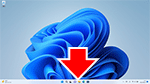
- Na programskoj traci (taskbar) kliknite softverski program koji ste upotrebljavali za postavljanje, zatim slijedite upute prikazane na zaslonu kako biste nastavili s postavljanjem.
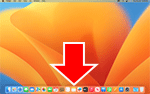
- Kliknite
 u odjeljku Dock, a zatim slijedite upute na zaslonu da biste nastavili s postavljanjem.
- Vratite se u aplikaciju koju upotrebljavate za postavljanje na pametnom telefonu, a zatim slijedite upute prikazane na zaslonu kako biste nastavili s postavljanjem.
